

Je partage ici ma méthode pour transformer un jeu de données brut en visuels clairs et actionnables avec *Seaborn* et *Matplotlib*. Après des années à produire rapports et présentations pour des équipes produit et marketing, j’explique pas à pas comment choisir le bon graphique, préparer les données, styliser une figure et l’exporter en haute qualité. Vous trouverez des astuces pratiques, des exemples concrets tirés d’un cas réel (suivi de ventes mensuelles) et des liens vers des ressources pour approfondir chaque technique.
En bref :
- Installer et importer Seaborn pour des visuels rapides et esthétiques.
- Choisir le graphique adapté selon variable continue ou catégorielle.
- Personnaliser avec Matplotlib pour un rendu publication-ready.
- Exporter en PNG/SVG/PDF selon l’usage (web, infographie, impression).
- Automatiser dans Jupyter pour reproductibilité et itération rapide.
Réponse rapide : Pour visualiser vos données en Python, utilisez Seaborn pour créer des plots statistiques élégants (boxplot, violin, heatmap, pairplot), puis peaufinez l’apparence et les annotations avec Matplotlib. Préparez vos DataFrame avec Pandas, appliquez sns.set et exportez en PNG/SVG/PDF à 300 DPI pour rapports professionnels — voilà l’essentiel pour une visualisation de données efficace.
Tutoriel Seaborn pour la visualisation de données en Python : premiers pas
J’ai commencé un projet interne pour analyser les ventes trimestrielles ; l’objectif était simple : repérer tendances et anomalies en quelques minutes. J’utilise toujours la même chaîne : nettoyage avec Pandas, exploration rapide avec des histogrammes et boxplots, puis synthèse avec pairplot et heatmap. Cette méthode évite les allers-retours interminables et facilite la communication du résultat.
Pour démarrer, installez Seaborn via pip et importez les modules essentiels. Si vous débutez avec l’écosystème Python, consultez des guides pratiques et des outils pour démarrer rapidement.
Ressource utile : outils Python pour débutants. Insight : la configuration correcte de l’environnement accélère l’exploration.
Qu’est-ce que Seaborn et pourquoi l’adopter maintenant
Seaborn est une bibliothèque Python construite sur Matplotlib, pensée pour produire des graphiques statistiques lisibles par défaut. Elle intègre des thèmes et des palettes et facilite l’exploration de données avec des fonctions dédiées (sns.boxplot, sns.heatmap, sns.pairplot). Je l’utilise pour obtenir rapidement des visuels partageables en réunion.
En savoir plus sur les bibliothèques recommandées : meilleures bibliothèques Python 2025. Insight : Seaborn réduit massivement le temps de stylisation.
Choisir le bon graphique selon vos variables — guide pratique
Le bon graphique dépend de la nature de vos variables : continue, discrète, catégorielle ou multivariée. Dans mon audit de tableau de bord, une simple transition d’un histogramme à un boxplot a permis de révéler des valeurs atypiques qui faussaient la moyenne.
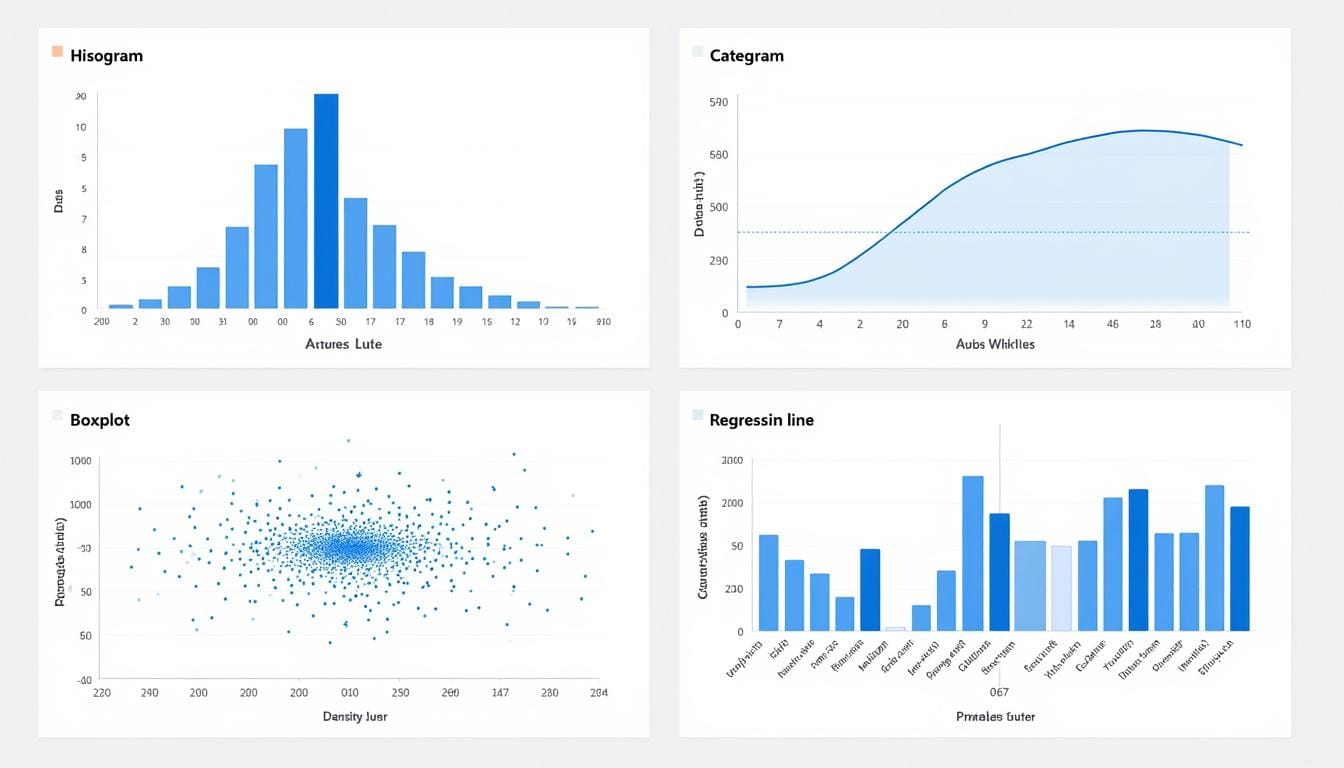
Graphiques recommandés pour variables continues et catégorielles
Pour gagner du temps, j’applique ces règles simples :
- Courbe / line plot pour les séries temporelles.
- Histogramme pour visualiser une distribution.
- Nuage de points (scatter) pour corrélations bivariées.
- Barres pour comparer des totaux par catégorie.
- Boxplot / Violin pour comparer distributions par groupe.
Pour des exemples d’utilisation avancée (graphes réseau et combinaisons), j’aime croiser Seaborn avec NetworkX ou Matplotlib pour enrichir le récit visuel : graphes avec NetworkX et Matplotlib. Insight : choisir le bon type de diagramme clarifie instantanément l’interprétation.
Créer des graphiques élégants avec Seaborn : thèmes, palettes et annotations
Je commence toujours par sns.set_context pour adapter la taille aux slides ou paper. Ensuite, je sélectionne une palette cohérente selon l’audience : palette qualitative pour catégories, palette diverging pour matrices de corrélation.
Exemple pratique : un heatmap annoté révèle des corrélations faibles et fortes en un coup d’œil ; un pairplot m’aide à segmenter les données par classe avec hue.
Pour aller plus loin sur les graphiques interactifs (utile pour exploration côté produit), lisez cet article : graphiques interactifs Bokeh et Plotly. Insight : l’esthétique doit servir la compréhension, pas l’inverse.
Bonnes pratiques de style
- Choisir une typographie et taille adaptées selon le support.
- Utiliser des palettes cohérentes pour l’accessibilité (contraste).
- Annoter les points clés avec plt.annotate pour guider le lecteur.
- Réduire le bruit : pas de grilles excessives ni étiquettes redondantes.
Insight : un bon thème réduit le besoin de retouches manuelles en fin de production.
Personnaliser et exporter vos figures avec Matplotlib pour publication
Quand il faut peaufiner, j’utilise Matplotlib pour contrôler axes, sous-graphes et légendes. Dans un rapport annuel, j’ai assemblé plusieurs subplots avec plt.subplots puis exécuté plt.tight_layout pour éviter les chevauchements.
Commandes et formats d’export essentiels
Voici les commandes que j’utilise quotidiennement : plt.xlabel, plt.ylabel, plt.legend, plt.annotate, plt.savefig. J’exporte selon l’usage :
- PNG 300 DPI pour le web et rapports.
- SVG pour illustrations éditables.
- PDF 300 DPI pour impressions et posters.
Pour optimiser les performances de vos scripts lors de la génération de centaines d’images, pensez à mesurer avec des outils comme timeit : performances script timeit. Insight : l’export maîtrisé garantit une communication sans artefacts.
Exemples concrets et cas pratique : suivre des ventes mensuelles
Pour illustrer, je reviens sur mon cas : j’ai importé un CSV, nettoyé les dates, agrégé par mois et tracé une courbe. Un boxplot par segment commercial a mis en lumière des distributions très différentes entre régions.
Astuce : utilisez sns.boxplot pour détecter les outliers avant d’expliquer une anomalie en réunion. Si vous avez besoin de fonctions utilitaires Python, la gestion des listes et algorithmes de base sont utiles : créer et modifier des listes en Python et factorielle itérative pour des snippets rapides.
- Étape : charger et nettoyer les données.
- Étape : visualiser distributions et tendances.
- Étape : annoter et exporter.
Insight : un workflow reproductible dans Jupyter accélère chaque itération visuelle.
Ressources complémentaires et approfondissement
Pour la business intelligence et la diffusion des rapports, j’intègre souvent mes figures dans des rapports automatisés. Voici un guide utile pour structurer vos rapports : business intelligence et rapports de données. Pour la cartographie et données géospatiales, rapprochez Seaborn d’outils comme Folium ou GeoPandas : cartographie Folium et GeoPandas.
Insight : relier visualisation et rapport automatique transforme la manière dont les décisions sont prises.
Comment installer Seaborn et démarrer rapidement ?
Installez Seaborn avec pip (pip install seaborn) ou conda, importez pandas, numpy, seaborn et matplotlib. Configurez le style via sns.set() puis testez avec un jeu de données sample (ex : tips ou iris). Utilisez un notebook Jupyter pour itérer rapidement.
Quel graphique choisir pour une variable continue ?
Pour une variable continue, commencez par un histogramme pour la distribution, ajoutez un boxplot pour détecter valeurs extrêmes et utilisez une courbe (line plot) si la variable est temporelle. Le choix dépend de l’objectif d’analyse.
Comment exporter des figures en haute qualité pour un rapport ?
Utilisez plt.savefig(‘figure.pdf’, dpi=300) pour impression, SVG pour illustrations éditables et PNG 300 DPI pour le web. Ajustez plt.tight_layout() et vérifiez les polices avant export.
Des astuces pour rendre une heatmap plus lisible ?
Normalisez les données si nécessaire, activez annotations (annot=True), choisissez une palette diverging et utilisez sns.clustermap ou plt.figure(figsize=(…)) pour adapter la taille. Ajoutez une légende claire.