

En bref :
- Créer une interface graphique en Python peut être rapide avec Tkinter ou riche en fonctionnalités avec PyQt.
- Tkinter : léger, intégré, idéal pour prototypes et outils internes.
- PyQt : plus complet pour des interfaces modernes et complexes.
- Widgets, layout et gestion des événements sont les piliers d’une GUI réussie.
- Je vous guide pas à pas avec des exemples concrets et des bonnes pratiques que j’utilise en production.
Créer une interface graphique en Python avec Tkinter ou PyQt est l’étape logique après avoir maîtrisé les bases du langage. Dès que j’ai commencé à transformer des scripts en petites applications, j’ai préféré démarrer avec Tkinter : la simplicité d’installation (intégré à Python) et la clarté de l’API permettent de livrer un prototype en quelques heures. Pour des besoins d’interface plus avancés — thèmes, animations, ou composants complexes — je bascule vers _PyQt_, qui offre des widgets sophistiqués et une meilleure intégration native. Dans cet article, je partage ma méthode : création de la fenêtre, gestion des événements, choix du layout, et un exemple complet (calculatrice) pour vous faire gagner du temps sur votre prochain projet de développement GUI.
En une phrase : Tkinter pour la rapidité et la simplicité, PyQt pour les interfaces ambitieuses — et dans les deux cas, maîtriser les widgets, le layout et la gestion des événements est essentiel pour une interface graphique professionnelle.
Voici la réponse immédiate : utilisez Tkinter si vous voulez une GUI légère et rapide à développer, et choisissez PyQt pour des besoins UI avancés. Le reste de l’article explique comment construire la fenêtre, manipuler les widgets, et structurer le code en POO pour un vrai projet.
Pourquoi choisir Tkinter pour créer une interface graphique en Python
Tkinter reste la solution la plus accessible pour créer une interface graphique en Python. Intégré dans la distribution standard, il ne nécessite pas d’installation supplémentaire et fonctionne sur Windows, macOS et Linux. J’ai souvent démarré des outils internes et des prototypes avec Tkinter : rapidité de mise en œuvre, API intuitive, et une courbe d’apprentissage douce.
Les principaux atouts : compatibilité multiplateforme, widgets variés (Label, Button, Entry, Listbox), et gestion simple des événements. Si vous souhaitez intégrer des visualisations avancées, vous pouvez combiner Tkinter avec des bibliothèques de graphiques ; je recommande de consulter des guides sur Matplotlib ou des graphiques interactifs comme Bokeh/Plotly pour afficher des courbes dans votre GUI.
Créer la fenêtre principale, widgets et layout avec Tkinter
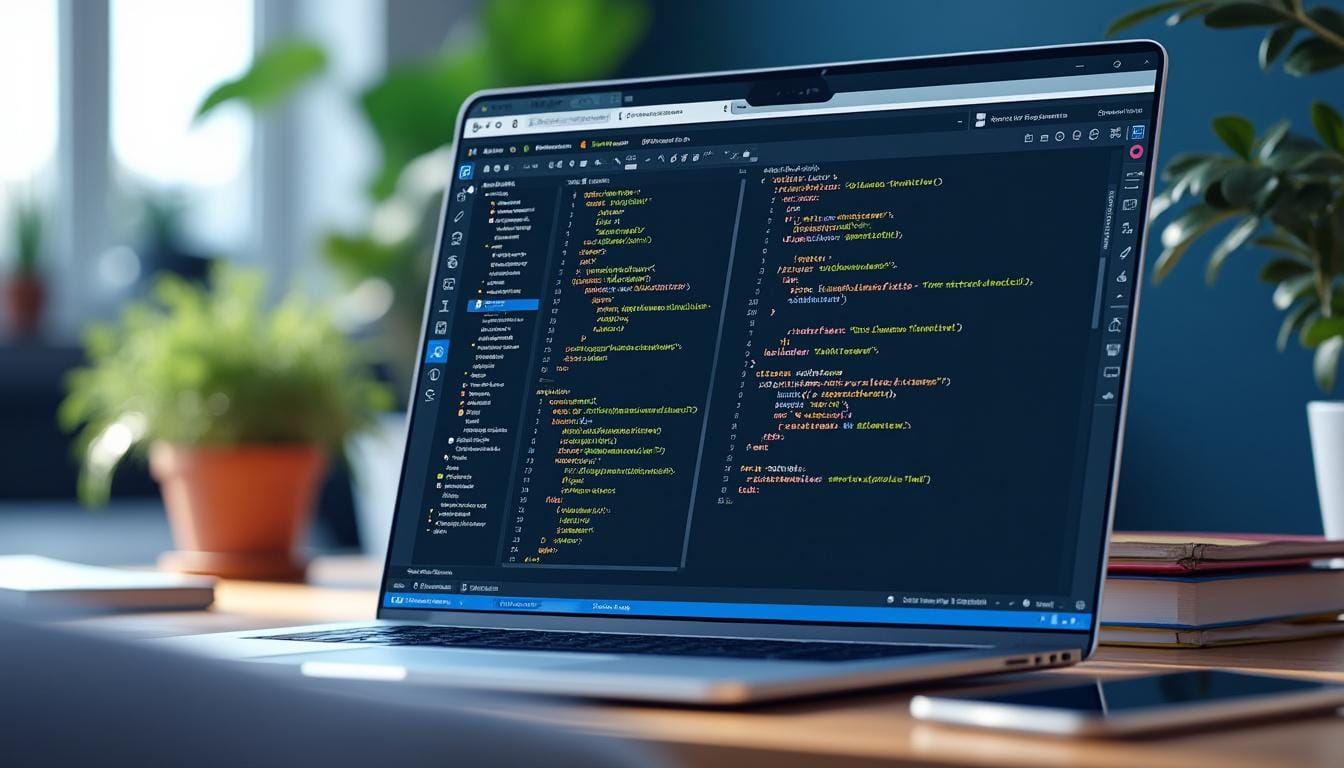
La base d’une application Tkinter est simple : instancier Tk(), ajouter des widgets et lancer la boucle d’événements avec mainloop(). Voici le squelette que j’utilise pour démarrer un projet :
importer : import tkinter as tk ; créer : root = tk.Tk() ; titre : root.title(« Mon application ») ; boucle : root.mainloop(). Ces lignes suffisent pour afficher une fenêtre de base.
Pour disposer les éléments, Tkinter propose trois gestionnaires : pack(), grid() et place(). J’emploie souvent grid() pour des formulaires et pack() pour des barres et panneaux simples. Exemple rapide : créer un Label, une Entry et un Button et les placer en grille permet d’obtenir une interface lisible en quelques minutes. Insight : choisissez le layout adapté au cas d’usage — précision ou rapidité ?
Comparer Tkinter et PyQt pour des interfaces plus ambitieuses
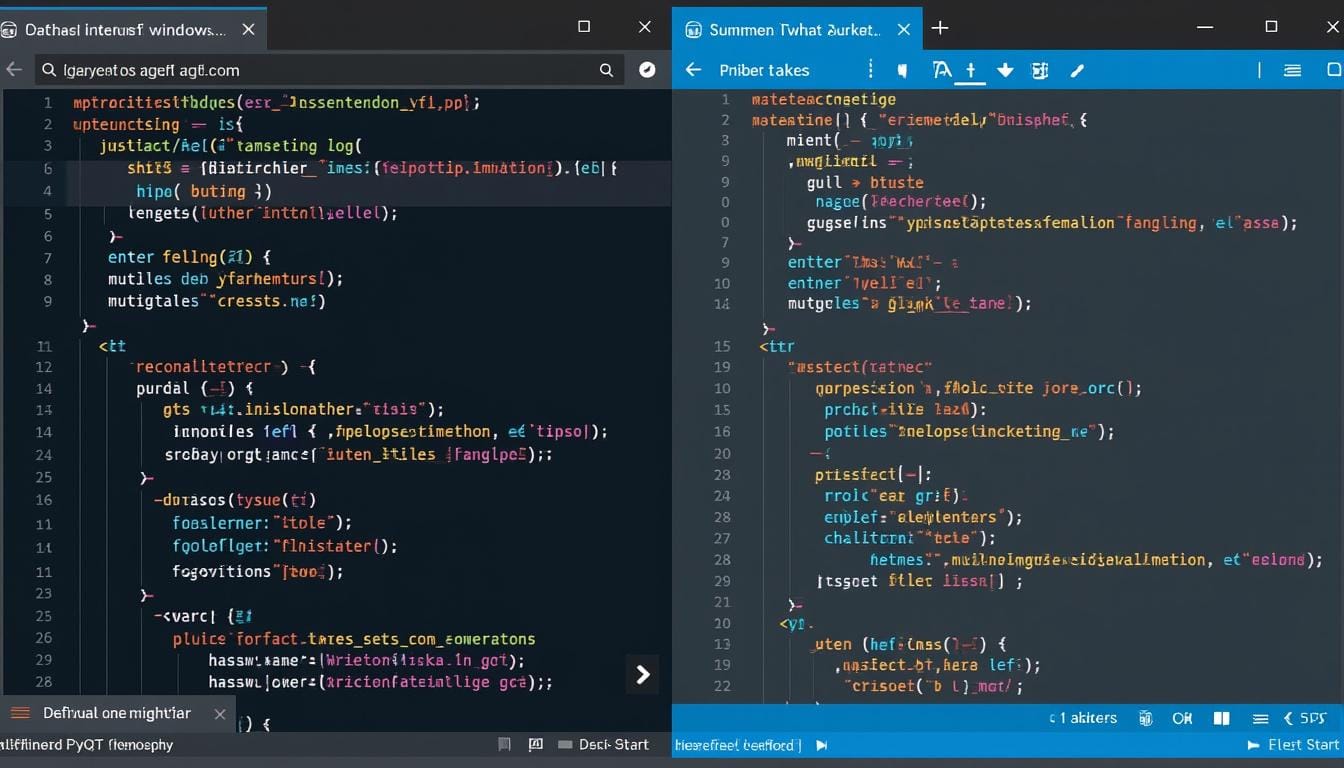
Lorsque l’interface demande des composants riches, un thème professionnel ou une intégration native poussée, je passe à _PyQt_. PyQt fournit des widgets avancés, du styling via Qt Stylesheets et une excellente gestion des threads pour des applications réactives.
Mon expérience : j’ai prototypé un outil de suivi de projet en Tkinter puis migré vers _PyQt_ pour intégrer des tableaux complexes et des graphiques embarqués. Pour des projets mêlant cartographie et données géospatiales, pensez à lier vos GUI à des solutions comme Folium/GeoPandas pour afficher des cartes dans une interface PyQt ou Tkinter.
Quand préférer PyQt et comment démarrer
Choisissez PyQt si vous avez besoin d’un rendu natif, d’outils avancés ou d’une UI distribuable commercialement. Le coût d’apprentissage est plus élevé, mais la puissance est réelle : modèles MVC, QTableView, QGraphicsView, et bien plus.
Astuce pratique : commencez par concevoir l’interface en QML ou Qt Designer, exportez et intégrez la logique Python. Si vous programmez en ligne ou cherchez des ressources rapides, j’utilise souvent des snippets et des tutoriels comme ceux sur Python snippets et des guides pour démarrer sur Replit quand je veux partager un prototype sans installer d’environnement.
Gestion des événements, structuration en POO et bonnes pratiques
Pour maintenir un code propre dans une application GUI, je structure toujours le projet en classes : une classe pour la fenêtre principale, des classes pour les panneaux, et des modules pour la logique métier. Cette séparation facilite les tests et la maintenance.
La gestion des événements passe par des callbacks (paramètre command sur les Buttons) et par le binding (widget.bind(« <Event> », handler)) pour les interactions clavier/souris. Exemple : btn = tk.Button(root, text= »OK », command=self.on_ok) déclenche la méthode on_ok dans votre classe.
- Organisez votre code en modules et classes pour séparer UI et logique.
- Utilisez grid() pour les formulaires et pack() pour les barres.
- Validez les entrées utilisateur côté UI avant tout traitement.
- Gérez les exceptions dans les callbacks pour éviter de bloquer la boucle principale.
- Rendre l’interface accessible : labels clairs et focus keyboard-friendly.
Insight : une structure claire et des callbacks robustes évitent que de petites GUI deviennent vite impossibles à maintenir.
Exemple pratique : construire une calculatrice simple avec Tkinter
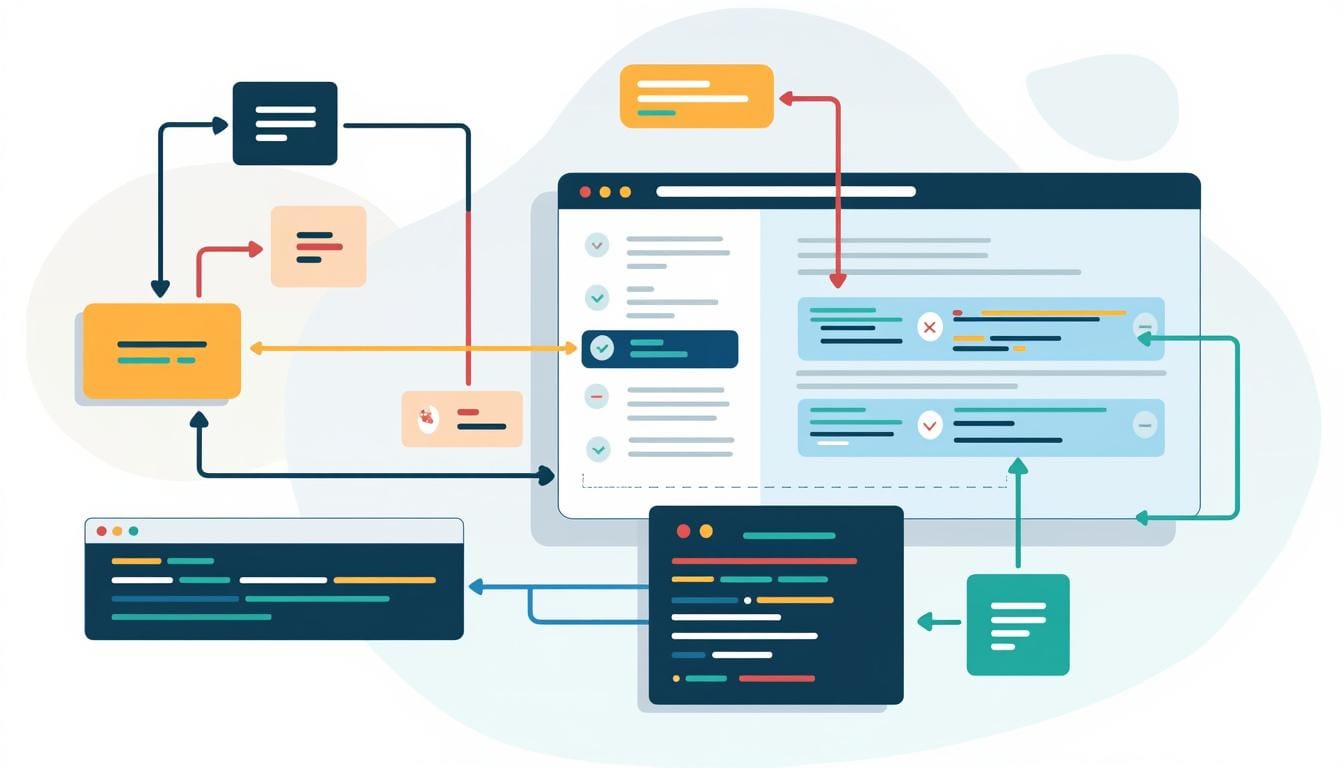
Je vais vous donner la logique que j’ai utilisée en atelier pour enseigner Tkinter : deux champs pour saisir des nombres, un bouton pour l’addition et un label pour afficher le résultat. Ce cas concret montre la gestion des widgets, du layout et des événements.
Structure en POO : class CalculatorApp(tk.Frame) avec méthode create_widgets pour initialiser Entry, Button et Label. Dans la callback d’addition, récupérez les valeurs (entry.get()), convertissez-les en float, calculez et mettez à jour le Label. Toujours valider avec try/except pour afficher un message d’erreur propre.
Pour aller plus loin, vous pouvez intégrer un graphique des résultats (par ex. évolution d’entrées) en embarquant un canvas Matplotlib dans votre GUI. Je me réfère souvent aux tutoriels Matplotlib et NetworkX pour visualiser des données liées à mes interfaces : Matplotlib guide et NetworkX & Matplotlib pour des graphes dans une app.
Liste rapide des étapes pour la calculatrice :
- Créer la fenêtre et la frame principale.
- Ajouter deux Entry, deux Label descriptifs et un Button.
- Binder le Button à une méthode qui lit, calcule et met à jour le résultat.
- Gérer les erreurs et améliorer l’UX (focus, sélection automatique).
- Optionnel : ajouter historique et graphique intégré.
Insight : démontrer un cas concret facilite l’apprentissage — la calculatrice est parfaite pour comprendre l’enchaînement widgets → événements → logique.
Tkinter est-il installé par défaut avec Python ?
Oui. En 2026, Tkinter reste intégré à la plupart des distributions Python standard, ce qui permet de démarrer sans installation supplémentaire.
Quand devrais-je préférer PyQt à Tkinter ?
Choisissez PyQt pour des interfaces complexes, des composants avancés ou un rendu natif professionnel. Prenez Tkinter pour des prototypes et des outils légers, ou si vous cherchez une solution simple et rapide.
Comment gérer la mise en page dans une application Tkinter ?
Utilisez pack() pour des empilements simples, grid() pour des formulaires et place() pour du positionnement absolu. Je privilégie grid() pour sa clarté dans la plupart des interfaces.
Peut-on intégrer des graphiques Matplotlib dans une GUI Tkinter ?
Oui. Il est courant d’embarquer une figure Matplotlib dans un canvas Tkinter pour afficher des graphiques dynamiques. Consultez les guides Matplotlib pour l’intégration détaillée.