

Depuis que j’ai commencé à bâtir des dashboards pour des équipes produit, j’ai toujours privilégié la simplicité et la clarté des visualisations. Dans ce guide pratique, je vous montre comment, pas à pas, transformer des séries de données brutes en graphismes lisibles et professionnels avec Python et Matplotlib. Vous découvrirez l’interface pyplot, la gestion des figures et des axes, la personnalisation des plots et des diagrammes, jusqu’aux astuces pour produire des rapports automatisés. J’illustre chaque point avec des cas concrets tirés de mon projet *DataVista*, où j’ai optimisé des visualisations pour des KPIs produits, et je partage des conseils SEO/EEAT pour rendre vos visualisations communicables et réutilisables en 2026.
- Créer rapidement des tracés avec pyplot et comprendre le modèle d’état.
- Personnaliser les lignes, marqueurs et axes pour des graphiques clairs.
- Composer plusieurs sous-parcelles dans une même figure pour des dashboards.
- Exporter et intégrer vos graphiques dans des rapports automatisés.
- Outils et bonnes pratiques pour la performance et la reproductibilité.
Réponse rapide : Pour tracer une courbe de base, importez matplotlib.pyplot en alias plt, appelez plt.plot(x, y), ajustez labels et titre avec plt.xlabel/plt.ylabel/plt.title puis affichez avec plt.show(). Utilisez des tableaux NumPy pour des calculs efficaces et préférez l’API orientée objet pour des figures complexes. Voilà l’essentiel pour commencer immédiatement.
Tutoriel Pyplot_Matplotlib —— Premiers pas pour tracer des courbes
J’ai toujours utilisé l’interface pyplot pour prototyper des visualisations car elle fonctionne comme MATLAB : un ensemble de fonctions qui gardent un état courant et modifient la figure ou les axes en place. Pour un premier tracé, fournir seulement une liste de y laisse Matplotlib générer les x automatiquement (0, 1, 2…).
Exemple mental : sur *DataVista* j’ai d’abord tracé des séries de conversion pour repérer des anomalies visuelles avant d’automatiser l’alerte.
Astuce pratique : travaillez en environnement isolé et documenté ; créer un virtualenv évite les conflits de dépendances.
Pour aller plus loin sur l’installation et la configuration de votre espace de développement, consultez des ressources dédiées sur créer un environnement virtuel. Insight : commencer proprement évite des heures de debug plus tard.
Comment pyplot gère l’état et pourquoi ça facilite le prototypage
La force de pyplot réside dans sa simplicité : chaque appel modifie la figure ou l’axe courant. Cela accélère le prototypage mais peut devenir confus pour des figures complexes.
Mon conseil : pour des scripts reproductibles, basculer sur l’API orientée objet (Figure/Axes) lorsque la visualisation contient plusieurs éléments. Cette pratique m’a permis de standardiser les exports PNG et SVG pour l’équipe produit.
Personnaliser le style des lignes, marqueurs et couleurs
Le paramètre de format dans plt.plot accepte une chaîne de style issue de MATLAB (ex. ‘ro’ = cercles rouges) et il est possible de définir la couleur, la largeur (linewidth), et le style de ligne (linestyle).
Pour des besoins plus fins, modifiez les propriétés d’un objet Line2D renvoyé par plot ou utilisez plt.setp pour appliquer plusieurs réglages en une seule commande.
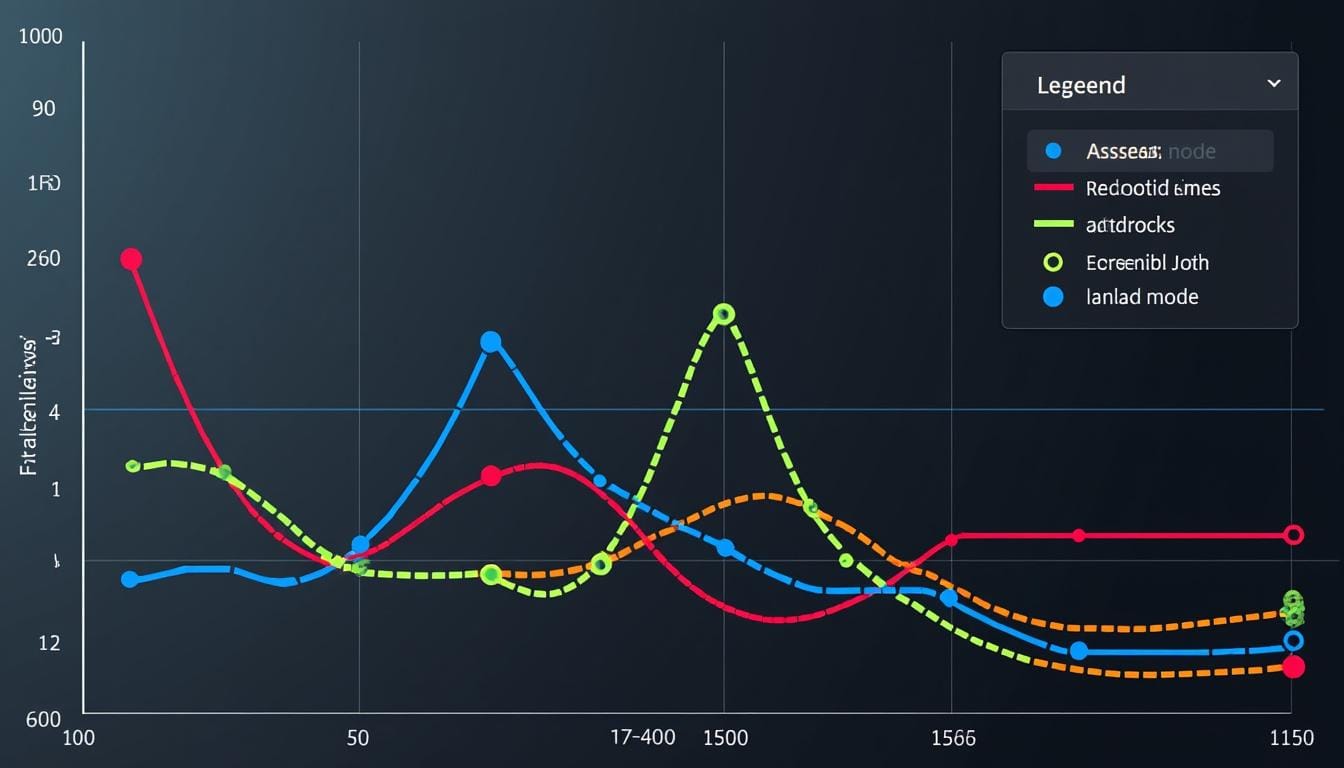
J’ai souvent combiné trois courbes dans un même appel pour comparer métriques : cela permet de garder une cohérence visuelle. Insight : maîtriser les propriétés de ligne rend vos graphs immédiatement lisibles.
Exemple : tracer plusieurs séries et définir l’axe
Lorsque vous appelez plt.plot(t, t, ‘r–‘, t, t2, ‘bs’, t, t3, ‘g^’), vous produisez plusieurs courbes avec styles différents en une seule ligne. Utilisez plt.axis([xmin, xmax, ymin, ymax]) pour cadrer l’affichage.
En pratique, j’ai calibré les axes pour éviter que des outliers déforment la perception globale des tendances.
Axes, Figures et sous-parcelles : organiser vos diagrams
La gestion des axes et des figures est centrale pour des dashboards : on peut créer des sous-parcelles avec plt.subplot ou bâtir manuellement des axes avec plt.axes([left, bottom, width, height]).
Sur *DataVista* j’utilise systématiquement l’API orientée objet pour positionner précisément des mini-graphiques et ajouter des annotations ciblées.

Rappel important : fermez les figures non utilisées avec plt.close() pour libérer la mémoire quand vous générez des dizaines de figures en batch. Insight : bien organiser vos axes est la clé d’un dashboard propre.
Annotations, texte et expressions mathématiques
Ajouter du texte avec plt.text, plt.xlabel, ou plt.title rend les graphiques interprétables. J’utilise aussi plt.annotate pour pointer un pic ou un creux avec une flèche claire.
Matplotlib supporte les expressions TeX dans les textes, pratique pour afficher des formules sans dépendre d’une installation LaTeX externe.
Astuce : placez toujours une annotation pour tout point d’inflexion important que vous allez présenter en réunion. Insight : une bonne annotation raconte une histoire.
Échelles non linéaires, variables catégorielles et options avancées
Parfois les données couvrent plusieurs ordres de grandeur : utilisez plt.xscale(‘log’) ou plt.yscale(‘symlog’) pour adapter la lecture. Matplotlib accepte également des variables catégorielles directement dans de nombreuses fonctions.
J’ai utilisé des échelles log pour clarifier des courbes de trafic où des services avaient des volumes très différents.
Pour visualiser des graphes réseaux, combiner *NetworkX* et Matplotlib est une méthode éprouvée ; voir un tutoriel sur NetworkX et Matplotlib pour des exemples pratiques. Insight : choisir la bonne échelle change la perception de vos données.
Contrôle fin des propriétés de ligne et styles
Les objets Line2D exposent des dizaines de propriétés : alpha, linewidth, markerfacecolor, zorder, etc. Vous pouvez contrôler tout cela via des arguments de mots-clés, les méthodes setter ou plt.setp.
Je configure une palette de couleurs réutilisable pour garantir la cohérence visuelle entre rapports mensuels.
Liste rapide de propriétés utiles :
- linewidth : rend la ligne plus visible
- marker : signale des points critiques
- alpha : gère la superposition
- zorder : ordre d’affichage
Insight : une palette cohérente accélère la compréhension par les stakeholders.
Exporter, performance et automatisation pour la production
Pour intégrer des graphiques dans des rapports, j’exporte en SVG ou PNG via plt.savefig(). Pour des rapports PDF automatisés, combinez Matplotlib avec des outils comme ReportLab.
Pour automatiser la génération de documents, consultez des ressources sur la création de PDF avec Python sur générer des PDF.
Si vos scripts deviennent lents, mesurez-les avec timeit et optimisez les conversions et boucles. Insight : mesurer avant d’optimiser évite les optimisations inutiles.
Boîte à outils pour aller plus loin
Voici une liste d’outils et ressources que j’utilise régulièrement :
- Virtualenv pour isoler les projets : créer un environnement virtuel
- IDE adaptés pour Python : choisir un IDE
- Génération de documents : générer des documents Python
- Bibliothèques recommandées : liste mise à jour pour 2025 sur meilleures bibliothèques 2025
- Ressources pour débuter : outils pour débutants
Insight : une bonne boîte à outils réduit le temps entre l’idée et la visualisation finalisée.
Checklist rapide avant de partager un graphique
- Vérifier lisibilité (taille des axes, labels).
- Standardiser couleurs et légende.
- Exporter en format adapté (SVG pour web, PNG pour emails).
- Documenter la source des données et les transformations.
- Automatiser la génération si répétitif.
Insight : une checklist protège votre crédibilité lors des présentations.
Pour approfondir, vous trouverez des cours et exercices guidés en ligne ; je recommande aussi de suivre des labs pratiques pour appliquer ces principes, comme des simulations et algorithmes visuels expliqués sur simulations et algorithmes. Si vous avez besoin d’un parcours d’apprentissage gratuit, commencez par apprendre Python gratuitement. Insight : pratiquer sur des cas concrets reste la meilleure école.
Comment commencer rapidement avec Matplotlib et Python ?
Installez Matplotlib via pip, importez-le avec import matplotlib.pyplot as plt, préparez vos données sous forme de listes ou ndarrays NumPy, puis utilisez plt.plot(x, y) pour un tracé de base. Préférez les environnements virtuels pour isoler vos dépendances.
Quand utiliser pyplot vs API orientée objet ?
Utilisez pyplot pour des prototypes rapides. Pour des figures complexes, plusieurs axes ou automatisation, passez à l’API orientée objet (Figure et Axes) pour plus de contrôle et de reproductibilité.
Comment améliorer les performances lors de la génération de nombreux graphiques ?
Mesurez d’abord avec des outils comme timeit, évitez les conversions répétées vers des structures coûteuses, fermez les figures inutiles avec plt.close(), et exportez en batch pour réduire le temps interactif.
Peut-on utiliser Matplotlib pour des diagrammes et des plots catégoriels ?
Oui, Matplotlib accepte des variables catégorielles directement dans plusieurs fonctions et supporte de nombreux types de diagrammes (barres, scatter, histogrammes). Combinez avec pandas pour un workflow fluide.
Comment intégrer mes graphiques dans des rapports PDF ?
Exportez en PNG/SVG puis assemblez avec ReportLab ou générez directement des PDFs via des bibliothèques Python spécialisées pour automatiser vos rapports.